Tác giả: admin

  • Vì sao SSD giúp máy tính khởi động nhanh hơn?

    Vì sao SSD giúp máy tính khởi động nhanh hơn?

    Bạn có bao giờ thắc mắc vì sao một chiếc máy tính cũ sau khi nâng cấp ổ cứng SSD lại có thể khởi động chỉ trong vài giây, thay vì vài phút như trước? Bí mật nằm ở sự khác biệt cốt lõi về công nghệ giữa SSD và ổ cứng HDD truyền thống.

    Bài viết này sẽ lý giải chi tiết những nguyên nhân kỹ thuật giúp SSD sở hữu tốc độ khởi động vượt trội.

    1. Không có bộ phận chuyển động cơ học

    Đây là khác biệt lớn nhất giữa hai loại ổ cứng:

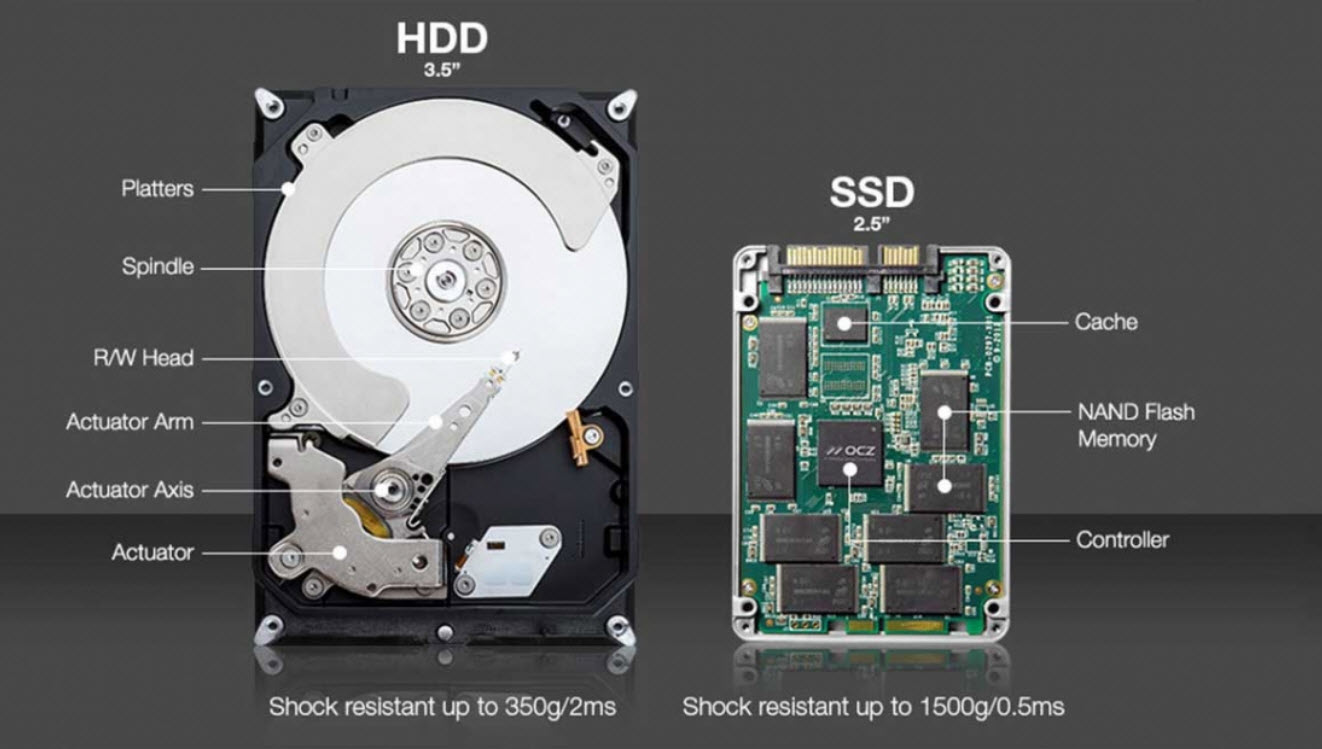
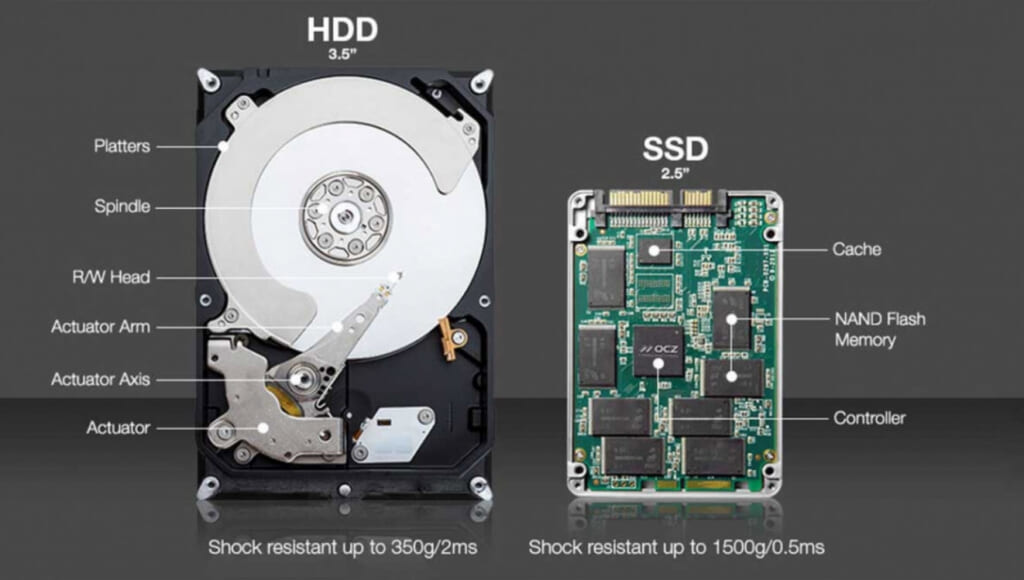
    • Với HDD: Hoạt động giống như máy hát đĩa. Nó cần một động cơ cơ học để quay các phiến đĩa từ và một kim đọc để dò tìm dữ liệu.
    • Với SSD: Sử dụng hoàn toàn các chip nhớ flash (NAND Flash) tương tự như USB nhưng ở cấp độ cao cấp hơn.

    Vì không có bộ phận chuyển động, SSD không mất thời gian chờ động cơ quay đạt tốc độ (độ trễ cơ học). Ngay khi bạn bấm nút nguồn, SSD lập tức truy cập vào dữ liệu hệ điều hành mà không có bất kỳ độ trễ nào.


    2. Tốc độ đọc và ghi dữ liệu vượt trội

    Quá trình khởi động máy tính thực chất là việc sao chép các file hệ điều hành từ ổ cứng vào bộ nhớ RAM.

    • Ổ cứng HDD: Tốc độ đọc ghi thông thường chỉ giới hạn ở mức 80 – 160 MB/s.
    • Ổ cứng SSD SATA: Tốc độ đạt khoảng 500 – 550 MB/s (nhanh gấp 4 lần HDD).
    • Ổ cứng SSD NVMe PCIe: Tốc độ có thể đạt từ 3.500 MB/s đến hơn 7.000 MB/s (nhanh gấp 50 lần HDD).

    Với băng thông cực lớn này, hàng Gigabyte dữ liệu hệ thống được nạp vào RAM chỉ trong chớp mắt.

    Tiêu chí So SánhỔ cứng HDD (Hard Disk Drive)Ổ cứng SSD (Solid State Drive)
    Cấu tạoĐĩa từ tính cơ học quay bằng động cơ.Các chip nhớ Flash điện tử (không có bộ phận chuyển động).
    Tốc độ đọc/ghiThường từ 80 ÷ 160 MB/s.Từ 500 MB/s (SATA) đến hơn 7000 MB/s (NVMe).
    Thời gian khởi độngChậm (thường mất 30 ÷ 60 giây).Rất nhanh (chỉ mất vài giây).
    Độ bền & Chống sốcThấp. Dễ hỏng hóc, mất dữ liệu khi bị rơi rớt, va đập.Cao. Chống sốc tốt, khó hỏng hóc khi di chuyển.
    Tiếng ồn & Nhiệt độCó tiếng ồn nhỏ khi đĩa quay và tỏa nhiều nhiệt.Hoạt động êm ái, không gây tiếng ồn và tản nhiệt tốt.
    Điện năng tiêu thụTiêu thụ nhiều điện năng hơn.Tiêu thụ ít điện năng, giúp tăng thời lượng pin laptop.
    Giá thànhRẻ hơn nhiều (trên mỗi GB dung lượng).Đắt hơn (khoảng gấp 2 – 4 lần so với HDD cùng dung lượng).
    Dung lượng phổ biến500 GB ÷ 20 TB.128 GB ÷ 4 TB.

    3. Khả năng đọc file nhỏ ngẫu nhiên (4K Read) cực tốt

    Khi Windows hoặc macOS khởi động, chúng không đọc một file lớn duy nhất. Thay vào đó, hệ điều hành sẽ gọi hàng nghìn file hệ thống, file driver nhỏ nằm rải rác ở khắp nơi trên ổ cứng.

    • HDD phải di chuyển kim đọc liên tục đến các vị trí khác nhau trên phiến đĩa, gây ra hiện tượng nghẽn cổ chai.
    • SSD truy xuất dữ liệu bằng tín hiệu điện. Nó có thể đọc đồng thời hàng vạn file nhỏ ở các vị trí khác nhau cùng một lúc với tốc độ cực cao.

    4. Không bị ảnh hưởng bởi phân mảnh dữ liệu

    Sau một thời gian sử dụng, dữ liệu trên HDD sẽ bị chia nhỏ và lưu rải rác (gọi là phân mảnh). Điều này ép kim đọc của HDD phải di chuyển nhiều hơn, khiến máy tính càng dùng càng chậm.

    Ngược lại, chip nhớ của SSD quản lý dữ liệu bằng thuật toán thông minh. Dù dữ liệu có nằm ở đâu, thời gian tiếp cận của SSD vẫn là tương đương. Do đó, tốc độ khởi động của SSD luôn ổn định theo thời gian.


    Kết luận

    Nâng cấp lên SSD là phương pháp hiệu quả nhất và tiết kiệm nhất để hồi sinh một chiếc máy tính chậm chạp. Không chỉ giúp khởi động máy trong 10 – 15 giây, SSD còn giúp các phần mềm khởi chạy mượt mà và phản hồi ngay tức thì.


  • Vì Sao Thay Ổ Cứng SSD Có Thể Làm Máy Tính Khởi Động Nhanh Hơn Rõ Rệt?

    Vì Sao Thay Ổ Cứng SSD Có Thể Làm Máy Tính Khởi Động Nhanh Hơn Rõ Rệt?

    Máy tính làm gì khi bạn nhấn nút nguồn?

    Nhiều người nghĩ rằng khi nhấn nút nguồn, Windows sẽ xuất hiện ngay lập tức. Thực tế, bên trong máy tính có rất nhiều bước diễn ra trước khi màn hình Desktop xuất hiện.

    Đầu tiên, mainboard cấp điện cho các linh kiện. CPU bắt đầu hoạt động và chạy chương trình BIOS hoặc UEFI được lưu trên bo mạch chủ.

    Sau đó, hệ thống kiểm tra các thiết bị như RAM, ổ cứng, bàn phím và các linh kiện khác để đảm bảo mọi thứ hoạt động bình thường.

    Khi quá trình kiểm tra hoàn tất, máy tính sẽ tìm ổ đĩa chứa hệ điều hành Windows để bắt đầu khởi động.

    Ổ cứng tham gia vào quá trình khởi động như thế nào?

    Sau khi tìm thấy hệ điều hành, máy tính sẽ phải đọc hàng nghìn tệp tin từ ổ cứng.

    Các tệp này bao gồm:

    • Tệp khởi động Windows.
    • Driver thiết bị.
    • Các dịch vụ hệ thống.
    • Phần mềm chạy cùng Windows.

    Toàn bộ dữ liệu này được đọc từ ổ cứng và nạp vào RAM để CPU xử lý.

    Nếu ổ cứng đọc dữ liệu chậm thì toàn bộ quá trình khởi động cũng sẽ chậm theo.

    Vì sao HDD thường làm máy khởi động chậm?

    Ổ cứng HDD hoạt động bằng các đĩa từ quay liên tục bên trong.

    Khi cần đọc dữ liệu, đầu đọc cơ học phải di chuyển đến đúng vị trí trên đĩa để lấy thông tin.

    Quá trình này diễn ra hàng nghìn lần trong lúc Windows khởi động.

    Do đó, HDD thường có các biểu hiện:

    • Khởi động Windows lâu.
    • Mở chương trình chậm.
    • Đợi tải dữ liệu trong thời gian dài.
    • Đèn ổ cứng sáng liên tục.

    Đặc biệt với các máy tính đã sử dụng nhiều năm, HDD có thể trở thành nút thắt hiệu năng lớn nhất của hệ thống.

    SSD giúp máy tính khởi động nhanh hơn như thế nào?

    Khác với HDD, SSD không sử dụng bộ phận cơ khí.

    Dữ liệu được lưu trên các chip nhớ điện tử nên có thể truy xuất rất nhanh.

    Khi khởi động máy tính:

    • Windows được đọc nhanh hơn.
    • Driver được tải nhanh hơn.
    • Chương trình khởi động cùng hệ thống mở nhanh hơn.

    Nhờ đó thời gian chờ đợi được giảm đáng kể.

    Sự khác biệt thực tế giữa HDD và SSD

    Trên cùng một cấu hình máy tính:

    Khi sử dụng HDD

    • Mất từ 1 đến 3 phút để vào Windows.
    • Mở trình duyệt phải chờ nhiều giây.
    • Máy thường bị chậm trong vài phút đầu sau khi khởi động.

    Khi sử dụng SSD

    • Windows có thể khởi động chỉ trong vài chục giây.
    • Chương trình mở nhanh hơn.
    • Máy phản hồi gần như ngay lập tức sau khi vào Desktop.

    Đây là lý do nhiều người cảm nhận máy tính như được “lột xác” chỉ sau khi thay SSD.

    Nâng cấp SSD hay thay CPU trước?

    Trong nhiều trường hợp, SSD mang lại hiệu quả dễ nhận thấy hơn.

    Nếu máy tính vẫn sử dụng HDD, việc nâng cấp SSD thường là lựa chọn đầu tiên nên cân nhắc trước khi thay CPU hoặc mua máy mới.

    Một bộ máy văn phòng sử dụng CPU đời cũ nhưng được trang bị SSD vẫn có thể đáp ứng tốt các nhu cầu như:

    • Soạn thảo văn bản.
    • Học tập trực tuyến.
    • Duyệt web.
    • Xem video.
    • Làm việc văn phòng.

    Kết luận

    Khi nhấn nút nguồn, máy tính phải đọc rất nhiều dữ liệu từ ổ cứng để khởi động Windows. Nếu ổ cứng đọc dữ liệu chậm, toàn bộ hệ thống sẽ phải chờ đợi.

    Đó là lý do SSD thường được xem là nâng cấp hiệu quả nhất để cải thiện tốc độ máy tính. Chỉ với việc thay ổ cứng từ HDD sang SSD, nhiều máy tính cũ vẫn có thể hoạt động nhanh và mượt hơn đáng kể mà không cần thay thế toàn bộ hệ thống.

  • Nâng cấp ổ cứng SSD – Cách đơn giản nhất để tăng tốc máy tính

    Máy tính chậm không phải lúc nào cũng do CPU yếu

    Nhiều người nghĩ rằng máy tính chậm là do bộ xử lý đã quá cũ. Thực tế, trong nhiều trường hợp nguyên nhân lớn nhất lại nằm ở ổ cứng.

    Những dấu hiệu thường gặp:

    • Mở Windows mất vài phút.
    • Mở Chrome hoặc Word rất chậm.
    • Máy thường xuyên đứng khi mở nhiều chương trình.
    • Đèn ổ cứng sáng liên tục.

    Nếu máy vẫn đang sử dụng ổ cứng HDD truyền thống thì việc nâng cấp lên SSD có thể mang lại sự khác biệt rất lớn.

    HDD và SSD khác nhau như thế nào?

    Ổ cứng HDD

    • Giá thành rẻ.
    • Dung lượng lớn.
    • Tốc độ đọc ghi thấp.
    • Có bộ phận cơ khí nên dễ bị ảnh hưởng khi va đập.

    Ổ cứng SSD

    • Tốc độ nhanh hơn nhiều lần.
    • Khởi động Windows nhanh.
    • Mở ứng dụng gần như tức thì.
    • Hoạt động êm và ít tỏa nhiệt.

    Vì sao SSD là nâng cấp đáng tiền nhất?

    Nhiều khách hàng mang máy đến cửa hàng với suy nghĩ phải thay CPU hoặc mua máy mới.

    Tuy nhiên sau khi kiểm tra, chỉ cần thay SSD là:

    • Thời gian khởi động giảm đáng kể.
    • Máy phản hồi nhanh hơn.
    • Làm việc văn phòng và học tập mượt hơn.
    • Tiết kiệm chi phí hơn rất nhiều so với mua máy mới.

    Nên chọn SSD dung lượng bao nhiêu?

    SSD 120GB – 128GB

    Phù hợp:

    • Máy văn phòng cơ bản.
    • Nhu cầu lưu trữ ít.

    SSD 240GB – 256GB

    Phù hợp:

    • Học sinh, sinh viên.
    • Nhân viên văn phòng.
    • Người dùng phổ thông.

    SSD 480GB – 512GB

    Phù hợp:

    • Lưu nhiều tài liệu.
    • Chơi game.
    • Làm việc với nhiều phần mềm.

    Máy tính nào có thể nâng cấp SSD?

    Hầu hết máy tính để bàn và laptop hiện nay đều có thể nâng cấp SSD.

    Các chuẩn phổ biến:

    • SSD SATA 2.5 inch.
    • SSD M.2 SATA.
    • SSD M.2 NVMe.

    Trước khi mua cần kiểm tra chuẩn hỗ trợ của máy.

    Có nên thay SSD nếu máy đã cũ?

    Câu trả lời là có.

    Ngay cả những máy sử dụng CPU Intel Core i3, i5 thế hệ cũ hoặc các dòng Xeon vẫn có thể cải thiện tốc độ đáng kể khi chuyển từ HDD sang SSD.

    Kết luận

    Nếu muốn tăng tốc máy tính với chi phí hợp lý, nâng cấp SSD thường là lựa chọn đầu tiên nên thực hiện.

    Trong nhiều trường hợp, việc thay SSD mang lại hiệu quả rõ rệt hơn so với nâng cấp RAM hoặc thay CPU.

  • Hello world!

    Welcome to WordPress. This is your first post. Edit or delete it, then start writing!